Monitoring
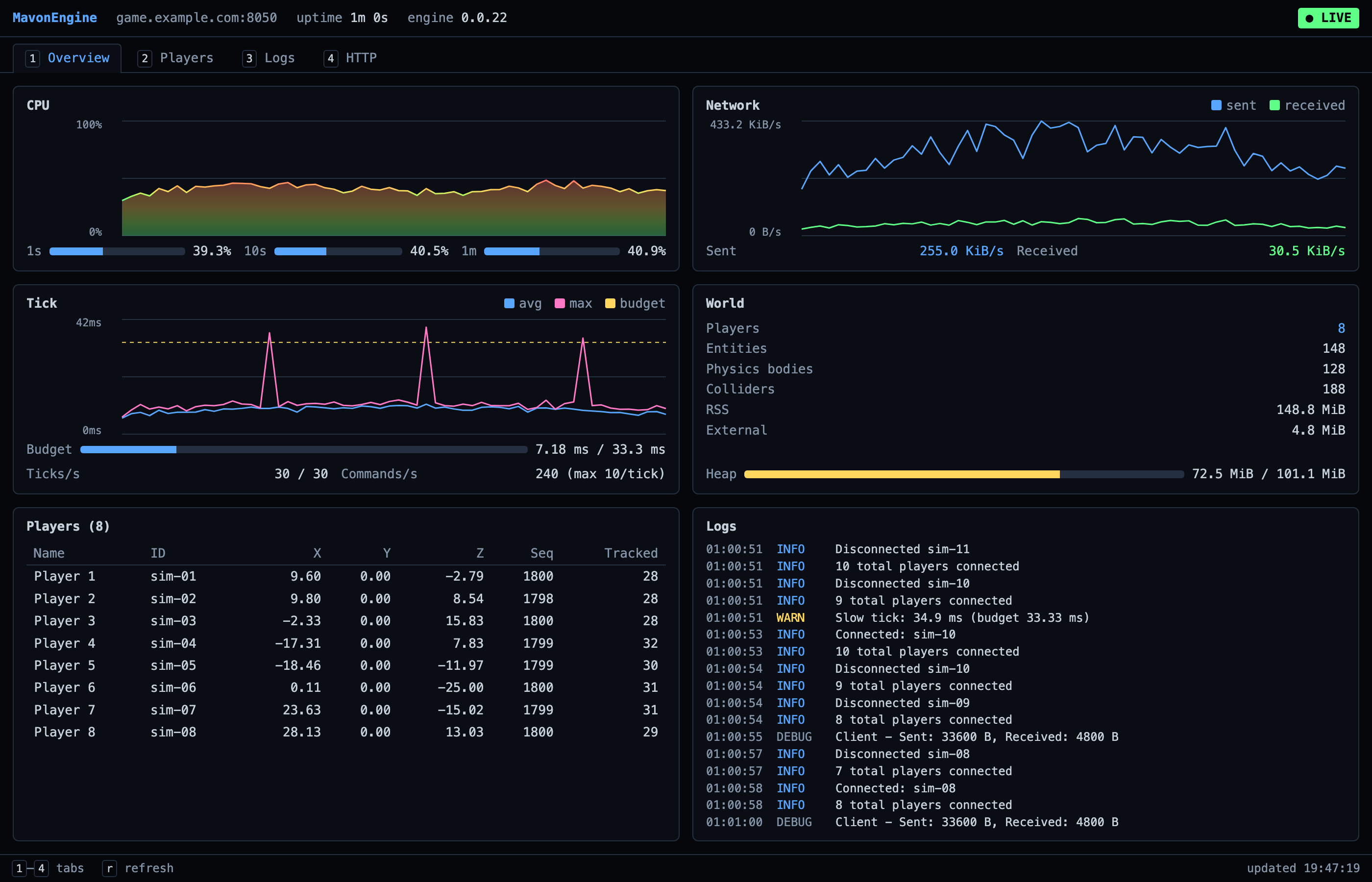
Der Spielserver misst sich selbst: CPU, Bandbreite, Tick-Zeit im Verhältnis zum Tick-Budget, Statistiken zu Welt, Physik und Speicher, seine Job-Warteschlange, verbundene Spieler, aktuelle Log-Ausgaben und die HTTP-Anfragen, die er erhalten hat.
Terminal-Dashboard
# Lokaler Server auf dem Standard-HTTP-Port (8050)
npx @mavonengine/cli dashboard

# Entfernter Server mit Metrik-Token
MAVONENGINE_METRICS_TOKEN=secret npx @mavonengine/cli dashboard --host game.example.com --port 8050

# Kein Server nötig: simulierte Daten
npx @mavonengine/cli dashboard --sim
mavonengine dev und mavonengine create zeigen dasselbe Dashboard.
| Option | Standard | |
|---|---|---|
--host <host> | localhost | Server-Host |
--port <port> | 8050 | HTTP-Port des Servers |
--url <url> | Vollständige Metrik-URL, überschreibt --host und --port | |
--token <token> | $MAVONENGINE_METRICS_TOKEN, dann $MAVONENGINE_ADMIN_TOKEN | Metrik-Token oder das Admin-Token des Servers |
--interval <ms> | 1000 | Abfrageintervall |
--theme <name> | dark | dark, dracula, nord, tokyoNight, gruvbox, matrix, monochrome, highContrast, light |
--transparent | Einen transparenten Terminal-Hintergrund durchscheinen lassen | |
--sim | Simulierte Daten statt eines Servers |
Tasten: q beendet, r aktualisiert, o öffnet das Spiel im Browser, 1–7 wechseln zwischen den Tabs Overview, Players, Logs, HTTP, Network, Routes und Plugins, und 8 zum Database-Tab, wenn der Server ein Datenbank-Plugin hat. Das Mausrad scrollt die Listen.
Queue
Der Overview-Tab zeigt neben CPU, Netzwerk und Tick die Job-Warteschlange des Servers als Graph: eingereihte, verarbeitete und fehlgeschlagene Jobs über die Zeit, dazu wie viele gerade eingereiht sind und laufen und wie viele im Zeitfenster des Graphen verarbeitet, wiederholt und fehlgeschlagen sind. Sein Titel sagt, ob die Warteschlange in memory oder der database liegt, und not worked here bei einem Server, der nur einreiht. Ein Server, der älter als die Warteschlange ist, zeigt den Overview ohne sie.
Players
Jeder verbundene Spieler mit Position und Verbindung. Hat der Server ein Auth-Plugin, zeigt eine Spalte Account, wer jeder Spieler ist, mit markierten Gästen, und die Spielerdetails zeigen den Account. Die State-sync-Tabelle des Network-Tabs bekommt dieselbe Spalte.
HTTP
Jede Anfrage, die der Spielserver erhalten hat: die Client-Dateien, deine onHttp-Routen, geckos.io-Signaling und WebSocket-Upgrades. Query-Strings werden weggelassen, da sie Tokens enthalten können. Der eigentliche Spielverkehr läuft über WebRTC und erscheint in den Tabs Players und Network.
Network
Der Spiel-Socket während der Entwicklung. Nur ein Server, der nicht in Produktion läuft, zeichnet Pakete auf, siehe Netzwerk-Debugging.
- State sync: jeder Spieler mit den Entities in seinem letzten Zustandsupdate, seiner zuletzt bestätigten Eingabe sowie Größe und Tick dieses Updates (rot, wenn er hinter die anderen zurückgefallen ist), dazu die Anzahl der synchronisierten Entities, in deren Reichweite kein Spieler ist.
- By message: der Verkehr der letzten 5 Sekunden nach Nachrichtenname und Richtung: Pakete pro Sekunde, durchschnittliche Größe und Bytes pro Sekunde.
- Pakete: jedes Paket und jedes Netzwerk-Event, das neueste zuerst, mit Client, Größe, Tick und Eingabe-Sequenz-ID.
pzeigt die Pings,enur die Events (connect,disconnect,dropped,sync_enter,sync_leave). Klick auf ein Paket oder beweg dich mit den Pfeiltasten (oderj/k), um seinen Payload so zu sehen, wie er über die Leitung ging;escschließt ihn. Der Server verwirft die Payloads alter Pakete, es lassen sich also nur aktuelle öffnen.
Routes
Jeder HTTP-Endpunkt des Servers: die der Engine, die von deinem Server in onHttp registrierten und die von Plugins, jeweils mit Methode, Pfad, ob er nur in der Entwicklung existiert, woher er kommt, wer ihn aufrufen darf und was er tut. Die Liste wird vom laufenden Server gelesen, eine neue Route erscheint also, ohne irgendwo deklariert zu werden. Siehe Routen beschreiben.
Plugins
Die Plugins in der mavonengine.json des Projekts mit Version, ob sie aktiviert sind, wo sie laufen und wie viele Endpunkte und Prefabs sie haben. Wähl eines mit ↑ / ↓, um Beschreibung, unterstützte Engine-Versionen, Lizenz, Prefabs und die von ihm registrierten HTTP-Endpunkte zu sehen. Ein Server-Plugin, das aktiviert ist, aber in diesem Server nicht läuft, erscheint als not loaded.
Darunter listet Available to install die offiziellen Plugins, die das Projekt noch nicht hat. Unter mavonengine dev wählst du eines aus und drückst i: Das Dashboard fragt, ob du den Quellcode geprüft hast, installiert es dann, fügt es zu mavonengine.json hinzu und startet die Dev-Server neu. Ein Dashboard, das eigenständig mit mavonengine dashboard gestartet wurde, zeigt nur den Befehl.
Database
Schaut in die Datenbank des Servers. Der Tab erscheint nur, wenn der Server ein Datenbank-Plugin wie @mavonengine/sqlite ausführt.
- Er listet die Tabellen mit dem Plugin, zu dem jede gehört (nach ihrem Tabellenpräfix,
gamefür den Rest), und ihrer Zeilenzahl, zeigt die Zeilen der ausgewählten Tabelle und darunter die Migrationen, die jedes Plugin ausgeführt hat. ↑/↓(oderj/k, oder ein Klick) wählen eine Tabelle,←/→(oder Bild auf / Bild ab) blättern durch ihre Zeilen.- Er liest nur, und nur solange der Tab angezeigt wird, alle 5 Sekunden.
- Die Datenbank enthält, was Spieler getan haben, der Server zeigt sie also nur mit seinem Admin-Token: Starte das Dashboard mit
--token <Admin-Token>für einen Server, der eines hat. Ohne Token antwortet er nur auf dem Rechner des Servers selbst.
Server-Zugriff
Das Dashboard liest GET /api/game/metrics, /api/game/logs, /api/game/requests, /api/game/routes und /api/game/plugins. Konfiguriere sie auf dem Server:
const server = new MyServer(logger, physicsWorld, {
  httpPort: 8050,
  metrics: {
    token: process.env.METRICS_TOKEN,
    // Anzahl gespeicherter Logeinträge, 0 schaltet den Logs-Endpunkt ab
    logBufferSize: 500,
    // Anzahl gespeicherter HTTP-Anfragen, 0 schaltet den Requests-Endpunkt ab
    requestLogSize: 500,
  },
})
- Ohne Token antworten die Endpunkte nur auf Anfragen von localhost.
- Mit
NODE_ENV=productionund ohne Token sind sie abgeschaltet. metrics.enabled: falseschaltet sie überall ab.- Das Token wird als
Authorization: Bearer <token>oder?token=<token>gesendet. - Das Admin-Token des Servers wird ebenfalls akzeptiert und schaltet die Endpunkte in Produktion von sich aus ein. Das Metrik-Token bleibt schreibgeschützt: Es administriert nichts.
- Der Database-Tab liest
GET /api/game/database, das nur das Admin-Token nimmt, nicht das Metrik-Token.
Browser-Dashboard
Das Plugin @mavonengine/http-monitoring liefert dasselbe Dashboard vom Spielserver aus, geschützt durch HTTP Basic Auth.
npx @mavonengine/cli install @mavonengine/http-monitoring
Öffne dann http://<your server>:8050/monitoring/.
Anmeldung
Das Dashboard meldet sich mit dem Admin-Token des Spielservers an, es braucht also kein eigenes Geheimnis:
MAVONENGINE_ADMIN_TOKEN=… npm start
Gib das Token im Anmeldedialog des Browsers als Passwort ein; der Benutzername ist beliebig. Tools können es stattdessen als Authorization: Bearer <token> senden.
Eine htpasswd-Datei ergänzt das um eine Anmeldung pro Person:
htpasswd -cB .htpasswd alice
{
  "plugins": {
    "@mavonengine/http-monitoring": { "enabled": true, "options": { "htpasswd": ".htpasswd" } }
  }
}
Der Pfad ist relativ zum Projekt-Root; MAVONENGINE_MONITORING_HTPASSWD funktioniert ebenfalls. Halte die Datei aus git heraus. Änderungen werden übernommen, während der Server läuft. Unterstützte Hashes: bcrypt, Apache MD5 ($apr1$) und SHA-1 ({SHA}).
MAVONENGINE_MONITORING_USER und MAVONENGINE_MONITORING_PASSWORD, die eigene Einzelanmeldung des Plugins, funktionieren weiterhin, sind aber veraltet: Nutze stattdessen das Admin-Token.
Kein Admin-Token und keine htpasswd-Datei: In der Entwicklung antwortet das Dashboard nur dem eigenen Rechner des Servers; in Produktion bleibt es abgeschaltet.
Basic Auth sendet das Passwort bei jeder Anfrage mit, also setz HTTPS vor einen öffentlichen Server. Nach 10 fehlgeschlagenen Anmeldungen wird eine Adresse für 5 Minuten gesperrt.
Optionen
| Option | Standard | |
|---|---|---|
path | /monitoring | Wo das Dashboard ausgeliefert wird. Darf nicht / sein |
htpasswd | $MAVONENGINE_MONITORING_HTPASSWD | htpasswd-Datei, relativ zum Projekt-Root |
realm | MavonEngine monitoring | Wird im Anmeldedialog des Browsers angezeigt |
pollIntervalMs | 1000 | Wie oft die Seite neue Daten abruft, mindestens 250 |
Ohne mavonengine.json übergibst du es direkt an den Server:
import { createHttpMonitoring } from '@mavonengine/http-monitoring'

const server = new MyServer(logger, physicsWorld, {
  plugins: [createHttpMonitoring({ htpasswd: '/etc/mygame/monitoring.htpasswd' })],
})
Plugins
Engine-Plugins mit Client-, Server- und Asset-Teilen, installiert mit mavonengine install und konfiguriert in mavonengine.json.
KI-Assistenten
mavonengine mcp — ein Model-Context-Protocol-Server, mit dem KI-Coding-Assistenten dein laufendes Spiel inspizieren und die MavonEngine-Doku lesen können.